sexta-feira, 22 de setembro de 2017

Como Instalar uma Biblioteca (Library) no IDE do Arduino

Este passo a passo deve ajudar os colegas ferromodelistas que precisarem instalar uma nova biblioteca no IDE do Arduino para poder utilizar com algum sketch que tenha baixado/copiado.


Bibliotecas são códigos prontos normalmente para poder utilizar de algum hardware. Assim não precisamos nos preocupar em como fazer o Arduino se comunicar com aquele dispositivo.

Elas precisam ser instaladas (Na verdade copiadas) para uma pasta específica do IDE do Arduino para que sejam reconhecidas e compiladas.


Passo a Passo para Instalar uma Biblioteca (Library) no IDE do Arduino:

1. Baixar a Biblioteca (Exemplo biblioteca ArduinoCMRI):

A maioria dos códigos e bibliotecas para Arduino tem sido disponibilizadas no site “github.com”  por isso tomei as telas dele como exemplo:


1.1. Primeiro clique em “Clone or Download”
1.2. Clique em Download ZIP


2. Quando o Download estiver concluído acesse a pasta de Downloads do seu computador. Você deve encontrar o arquivo ZIP da biblioteca que acabou de baixar;

3. Clique com o Botão direito do mouse sobre o arquivo e no menu que se abre escolha a opção “Extract Here”;


4. Quando o processo acabar você deverá encontrar na pasta de Download uma nova pasta com o nome da biblioteca.


Selecione a pasta de dois cliques para abrir.

5. Dentro da pasta você deverá encontrar alguns arquivos e normalmente uma pasta chamada “examples”. 


Clique em Voltar (Canto Esquerdo Superior da Tela) para voltar a pasta anterior;


6. Se a pasta da biblioteca tiver o final do nome como “-master”, renomeie a mesma tirando o texto “-master”


8. Agora vamos copiar (instalar) a biblioteca no IDE do Arduino. Clique sobre a pasta e digite "Crtl + C" para copiar a pasta;


9. Acesse a pasta onde está instalado o IDE do Arduino, dentro desta pasta você encontrará uma pasta chamada “libraries”.


10. Abra a pasta “libraries” e clique Ctrl + V para copiar a biblioteca para o IDE do Arduino;


Pronto! Agora é só testar se o IDE reconheceu a biblioteca!!!


1. Abra o IDE do Arduino;

2. Acesse a opção Sketch => Incluir Biblioteca, na lista que abre você deve encontrar a biblioteca que acabou de instalar!


Agora você já pode utilizar a biblioteca nos seus Sketchs!!!

sábado, 2 de setembro de 2017

Detector de Ocupação de Blocos DCC

Este circuito funciona com DCC e pode ser utilizado para sinalizar um bloco da sua ferrovia está ocupada por vagões ou por uma composição em deslocamento. Podemos utilizar para sinalização em um painel, semáforos e/ou conectar um pino do Arduino para integração com o JMRI.


Detector de Ocupação não Invasivo:
Existem varias formas de detectar a ocupação de blocos de trilhos em uma maquete, este projeto utiliza o monitoramento da corrente dos trilhos utilizando sensores não invasivos.

Quando uma corrente elétrica passa por um condutor ela gera um campo magnético, transformadores e outros dispositivos elétricos utilizam esse princípio para funcionamento.
Em resumo os sensores não invasivos geram uma corrente em seus pinos quando um campo magnético passa por ele.  

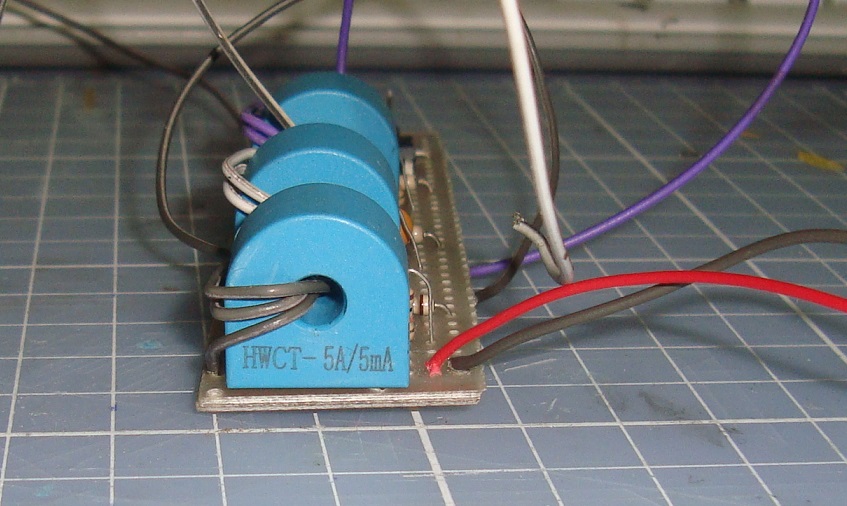
Foram utilizados sensores não invasivos modelo HWCT 5A/5mA, estes sensores comprei no mercado livre mas se procurar pode encontrar no Ebay ou Alliexpress por este modelo ou similares que tenham a mesma resolução 5A/5mA:


O Circuito:
O circuito foi baseado no projeto encontrado na internet que foi publicado por Rob Paisley datado de 2009, basicamente a única mudança foi o uso de CI 4049 no lugar do LM555:

Circuito Original de Rob Paisley


Circuito Adaptado


Funcionamento: 
Quando nenhuma corrente está circulando por T1 o transistor Q1 está em corte e a tensão no ponto A do circuito é praticamente zero.  IC 1/1 irá inverter este valor e teremos em S1 5V, em seguida IC 1/2 ira inverter novamente estes valor e teremos em S2 0V.

Quando uma corrente é induzida em T1 o transistor Q1 passa a conduzir através de R1 passando o ponto A do circuito para 5V.  IC 1/1 irá inverter este valor e teremos em S1 0V, em seguida IC 1/2 ira inverter novamente estes valor e teremos em S2 5V.


Na saída S1 pode ser ligado um led verde para indicação de que a linha está vazia e na saída S2 um led vermelho para indicar que a linha está ocupada. 


Montagem:
Como o CI 4049 possui 3 pares de inversores montei o circuito com três sensores utilizando uma placa perfurada com trilhas:
Circuito Completo do Detector de Ocupação


Montagem do Circuito


Melhorando a Indução da Corrente:
Durante os testes realizados ao enrolar o fio de alimentação dos trilhos no sensor melhorou a sensibilidade do circuito. Sem enrolar o fio, a sensibilidade era de 3,5mA, com duas voltas no sensor a sensibilidade baixou para  próximo de 1mA.


A sensibilidade é muito importante para a detecção de vagões. Para um 3,5mA você precisa adicionar um resistor de 3,3K, já com uma sensibilidade próxima de 1mA o valor deste resistor vai para 10KOhms para uma fonte de 12V.


Ligação dos Trilhos:
Para ligar o circuito aos trilhos você precisa isolar uma das linhas do seu trilho criando os blocos, nesses trechos isolados/bloco um dos fios de alimentação DCC irá passar pelo sensor de corrente, observe que apena um dos trilhos será isolado, o outro recebe o sinal DCC diretamente da Central DCC/Booster:


Demonstração de Funcionamento:
Vejo o vídeo com a demonstração de funcionamento do circuito

terça-feira, 1 de agosto de 2017

Instalação da IDE do Arduino

Neste artigo iremos orientar os colegas ferromodelistas como instalar e utilizar o software Arduino IDE para transferir um programa para o Arduino.


O objetivo não é ensinar a programar, mas ajudar aos colegas do ferromodelismo a baixar um Sketch (Nome que é dado para um programa desenvolvido para o Arduino) e transferir para sua placa.

Então vamos lá! Primeiro vamos instalar o IDE e depois transferir um Sketch para a placa do Arduino. 


1. Preparando o Ambiente de Instalação

Antes de instalar o IDE do Arduino, vamos criar duas pastas para organizar os arquivos.

A primeira será a pasta onde vamos instalar o IDE. Assim ficará fácil saber onde ele está instalado. Quando precisar incluir uma biblioteca nova ou um novo modelo de hardware (placa Arduino) isso irá ajudar bastante.

A segunda pasta será onde vamos gravar nossos "programas" criados ou baixados da internet. Afinal quem nunca salvou um arquivo no computador e depois não encontrava o danado?

1.1. Para criar a pasta onde será instalado o IDE, vamos criar uma pasta no disco C:\ do seu computador. 

Clique no disco "C:" e crie uma nova pasta com o nome "Arduino".


1.2. Agora vamos criar uma pasta em Documentos do seu computador para guardar seus futuros programas. 

Clique no ícone "Documentos" para acessar a pasta Documentos e crie uma nova pasta com o nome "Sketch Arduino".


2. Instalação do IDE do Arduino 

1.1. Agora vamos fazer o Download do IDE. Primeiro acesse a pagina de download Oficial do Arduino: https://www.arduino.cc/en/Main/Software 


2.1. Clique na opção Windows ZIP file para fazer o download do IDE. Será aberta uma nova janela com a opção para doação ao projeto Arduino, basta clicar em "Just Download" para iniciar o download:


2.2. Quando o download estiver concluído abra o arquivo. No programa ZIP que clique na opção "Extrair Para" ou "Extract To":


2.3. Na nova janela que será aberta, digita a pasta "C:\Arduino" ou selecione a pasta na lista de diretórios, em seguida clique no botão OK:


Quando a extração estiver concluída pode fechar o programa ZIP.

2.4. Acesse a pasta "C:\Arduino". Você vai ver que foi criado um diretório com o nome "arduino-1.8.3" (Versão que baixamos do site 1.8.3):


2.5. Entre nessa pasta e localize o aplicativo "arduino". Clique sobre ele com o botão da direita do mouse e no menu que abre vá na opção "Enviar para" e selecione "Área de Trabalho (criar atalho)".


2.6. Verifique o desktop do seu computador, lá você vai encontrar o atalho para o IDE do Arduino. 


2.7. Abra a IDE do Arduino clicando no atalho criado no desktop para conhecer um pouco das suas funções:


  1. Carrega o Sketch para a placa Arduino conectada;
  2. Editor do código do Sketch;
  3. Mensagem de Status da compilação e transferência do Sketch para a placa;
  4. Placa Conectada e Porta;
  5. Abre o Monitor Serial;


2.8. Conecte sua placa Arduino ao cabo USB e vá no menu "Ferramentas" na opção "Porta" e selecione a porta em que sua placa Arduino foi localizada. 


2.9. Vá novamente ao menu "Ferramentas" e na opção "Placa:xxxxx" selecione o modelo da sua placa Arduino:

Pronto, seu ambiente de programação (IDE) está configurado e sua placa pronta para receber os Sketch's (Programas).


P.S. Estas opções (Porta e Placa) ficaram salvas quando abrir de novo o IDE, eventualmente ao ligar a placa em outra porta USB do computador ela conecta em outra porta COM e será preciso selecionar novamente a porta.


3. Transferindo um Sketch para o Arduino

3.1. Abra o IDE e apague todo código que aparece no editor;

3.2. Copie o código abaixo e cole no editor do IDE (Baseado no Exemplo Blink).

// Teste Pisca Led Placa Arduino

//a funcao setup eh executada uma unica vez quando a placa é ligada
void setup() {
  Serial.begin(115200); // Inicia a porta serial com velocidade de 115200
  Serial.println("Executando a funcao 'setup'");
  pinMode(LED_BUILTIN, OUTPUT);
  Serial.println("");
}

//a funcao loop eh executada continuamente. ela eh executada depois da setup

void loop() {
  Serial.println("Iniciando a funcao 'loop'");

  digitalWrite(LED_BUILTIN, HIGH);   // Acende Led Placa
  Serial.println("Acende Led");

  delay(1000);                       // Aguarda 1 Segundo

  digitalWrite(LED_BUILTIN, LOW);    // Apaga Led Placa
  Serial.println("Apaga Led");

  delay(1000);                       // Aguarda 1 Segundo

  Serial.println("Final da funcao 'loop'");
  Serial.println("");


3.2. Clique no ícone "Carregar" para transferir o programa para a placa. 
Vai aparecer uma janela para salvar o Sketch, nela acesse a pasta "Sketch Arduino" que criamos em Documentos, coloque o nome como "PiscaLed" e clique em Salvar.


Assim que salvar vai aparecer uma barra na parte de baixo do IDE com a evolução da compilação e transferência do programa:


2.3. Quando a compilação e transferência foram concluídas será exibido o resultado na caixa de Status:


2.4. Sua placa do Arduino deve estar com um LED piscando, ela vai ficar assim toda vez que conectar ela a porta USB ou fonte de alimentação até que seja transferido um novo Skech para ela.


2.5. Podemos ver o que está sendo executado pela placa pelo Monitor Serial, para isso foi adicionado no Skech várias linhas com o comando "Serial.println". Clique no ícone do Monitor Serial no canto superior direito do IDE:


Observe as mensagem recebidas no monitor, elas mostram passo-a-passo a execução do código. Lembro aqui que essa visualização é possível porque foi adicionado em cada passo do skech o comando Serial.println com a respectiva mensagem.

Eventualmente será necessário ajustar a velocidade do Monitor Serial no canto esquerdo abaixo conforme a velocidade definida no comando "Serial.begin".

Agora você tem a IDE do Arduino instalada e pode transferir os Sketch's para sua(s) placa(s) Arduino!!!


segunda-feira, 31 de julho de 2017

Central DCC++ com Arduino

Neste artigo vamos apresentar como montar um Central DCC utilizando o Arduino UNO e a Shield Motor R3 para controlar pelo Computador ou Celular suas locomotivas DCC


Como funciona:


a) No computador temos o software JMRI instalado, nele teremos os Throttles (Controles) para comandar nossas locomotivas DCC;
b) O computador enviar os comandos do JMRI para o Arduino com DCC++ pelo cabo USB;
c) O Arduino com DCC++ codifica os comandos e gera o sinal elétrico DCC com o Driver de Potencia (Shield Motor R3) conectado aos trilhos;


Material Necessário:
a) 1x Placa Arduino UNO;
b) 1x Modulo Shield Motor R3;
c) 2x Pedaços de fio para jumper, um com 2cm e outro com 5 cm;
d) 1x Fonte de Alimentação 12V a 15V x 2A (Recomendado 15V) ;


Softwares Necessários:
a) Sketch DCC++ (Código para o Arduino);
b) IDE Arduino (Necessário programar a placa Arduino com o sketch DCC++);
c) Software JMRI (Programa que iremos usar no computador para controlar as Locomotivas);


1. Preparando o Arduino UNO com a Shield Motor R3

1.1. A primeira coisa que precisa ser feita é desligar (cortar para ser mais exato) na parte inferior da Shield Motor R3 o jumper Vin Conect. Você pode fazer isso usando um estilete ou bisturi, se tiver um multímetro confirme que o jumper foi aberto.


Por padrão a Shield Motor R3 alimenta o Arduino pelo pino "Vin", porém isso não é recomendado quando utilizamos fontes acima de 12V pois existe o risco de danificar a placa do Arduino. Como vamos utilizar ele conectado a porta USB do computador sua alimentação será feita por esse cabo sem a necessidade de uma segunda fonte para o Arduino.


1.2. Agora pode "espetar" a Shield sobre o Arduino. Para isso alinhe seus pinos aos conectores do Arduino e pressione para encaixar:


1.3. Depois vamos conectar os jumpers na Shield:
- Pino 12 com Pino 10
- Pino 13 com Pino 5


Para gerar os sinal DCC o programa DCC++ utiliza alguns recursos de tempo do microcontrolador que obrigatoriamente controlam os pinos 10 e 5 do Arduino, já a Shield Motor R3 tem fixo os pinos 12 e 13 para Sinal de Direção. Estes jumpers interligam esses pinos. 

Agora seu Arduino está "fisicamente" pronto!


2. Instalando o Sketch DCC++ no Arduino

Para transferir o Sketch do DCC++ para a placa Arduino você precisa ter instalado no seu computador a IDE do Arduino. Se você ainda não ele instalado, siga o passo-a-passo deste Artigo: Instalação da IDE do Arduino.

2.1. Download do código do DCC: 


2.1.2. Na página clique no botão "Clone or Download" e em seguida no botão "Download ZIP":


2.1.3. Quando o download estiver concluído abra o arquivo. No programa ZIP clique na opção "Extrair Para" ou "Extract To". 

Na janela que vai abrir, selecione a pasta "Sketch Arduino" (Ver Artigo Instalação da IDE do Arduino) e clique em "OK":


2.1.4. Acesse a pasta "Sketch Arduino"  em Documentos no seu computador. Você vai encontrar lá a pasta "BaseStation-master" onde foi salvo o código do DCC++:

Com os arquivos em seu computador, vamos transferir o Sketch para o Arduino.


2.2. Gravando o Sketch do DCC++ no Arduino

2.2.1.Abra o IDE do Arduino;

2.2.2. Vá no menu "Arquivo" / "Abrir":


2.2.3. Localize a pasta "Sketch Arduino", dentro dela de um clique duplo sobre a pasta "BaseStation-master".

Nos arquivos exibidos, selecione a pasta "DCCpp_Uno" e de um clique duplo sobre ela para exibir os arquivos:


2.2.4. Na lista de arquivos da pasta "DCCpp_Uno" localize o arquivo "DCCpp_Uno.ino". Dependendo da versão do seu IDE ele irá aparecer com o ícone do Arduino.

Clique uma vez sobre esse arquivo e clique no botão "Abrir":


2.2.5. Será aberto no IDE o código do DCC++, observe que ele tem várias "abas" com diferentes partes do código. Não se preocupe com o código, não vamos alterar nada nele:


2.2.6. Clique no ícone "Carregar" para transferir o Sketch para sua placa do Arduíno.


2.2.7. Quando a transferência estiver concluída ira aparecer na parte de baixo do IDE a mensagem "Carregado":


2.2.8. Abra o Monitor Serial da IDE e verifique se o Arduino está respondendo:


Agora o Arduino está pronto com o DCC++


3. Instalando o JMRI

3.1. Como o nome já diz, o JMRI é desenvolvido em Java e para poder executa-lo, vamos precisar ter instalado o Runtime do Java. 

Acesse a página oficial https://www.java.com/pt_BR/ e faça o download do Java compatível com seu sistema operacional:


Download Java

Depois de concluir o download execute o instalador seguindo as orientações do aplicativo. 

Preste atenção nas mensagens que algumas vezes trazem “propaganda” embutida no instalador, sugerindo de alteração da pagina inicial do navegador para o Yahoo e coisas assim, se não quiser essas modificações é só desmarcar estas opções.


3.2. Como o Java instalado vai baixar o JMRI do seu site oficial para instalação. 

Acesso o site: http://jmri.org/

Na página principal tem a ultima versão disponível do JMRI para Download. Procure pela versão de Produção “Production Release”:
Página do JMRI


3.3. Escolha a versão compatível com seu sistema operacional e clique no link para fazer o download:


Downloads Disponíveis

3.4. Com o Download concluído execute a instalação. Ela é bem simples e basta seguir as telas clicando em “Next” até a instalação começar:


3.5. Com a instalação concluída você terá os atalhos no seu desktop para executar o JMRI:


3.6. Com seu Arduino conectado ao computador, execute o PanelPro, será apresentada uma tela para configurar a conexão entre o computador e a sua ferrovia:

3.6.1. Na caixa System Manufacturer selecione “DCC++”:

3.6.2. Na opção System Connection selecione “DCC++ Serial Port”

3.6.3. Na opção Settings selecione a porta serial em que o Arduino está conectado (No meu caso COM3) e clique no botão “Salvar”  na parte de baixo a esquerda da tela.


Pronto, agora o JMRI está configurado e sua central DCC++ está pronta para ser utilizada.


4.  Controlando Seus Trens com JMRI

4.1. Conecte a fonte de alimentação de 12V/15V na Shield Motor R3 FONTE  15V:  Negativo no pino GND e o positivo no pino VIN.  Ligue os trilhos da maquete aos pinos A+ e A-. Nos pinos B+ e B- você pode conectar o trilho que será utilizado para programação de decoders.
Conexões da Fonte e dos Trilhos

4.2. Execute o aplicativo PanelPro do JMRI e abra a opção Tools => Throttles => New Throttles

4.3. Na parte superior da tela tem um botão para ligar e desligar o DCC++. Clique nele para acionar o DCC++

Neste momento os quatro Leds da Shield Motor próximo as saídas A+/A-/B+/B- devem ficar acessos indicando que o energia está sendo enviada aos trilhos.

4.4. Com o DCC++ ativo (Botão Verde), informe na parte de baixo em  “Panel Address” o endereço da sua locomotiva e clique em “Set”.

4.5. Agora é só usar os controles! Para trocar de locomotiva clique em “Release” no “Panel Address”


5. Controlando Seus Trens com Celular

Atenção: Para utilizar esse recurso do JMRI seu computador e seu Celular estejam conectados a mesma rede WIFI

5.1. Baixe no seu celular o aplicativo Engine Driver (Android) ou WiThrottle Lite (iOS):

Engine Driver (Android)


WiThrottle Lite (iOS)


5.2. No PanelPro inicie o serviço WiThrottle na opção Tools => Throttles => Start WiThrottle Server

5.3. Se o DCC++ não estiver ativo (Ícone Vermelho) inicie o DCC++

4.4. Abra no seu celular o app instalado (Exemplo Android Engine Driver):

4.5. Na primeira tela do aplicativo serão exibidas os servidores localizados na sua rede WiFI, clique na servidor localizado em “Discovered Servers”:


Observe que quando conectar o celular, no microcomputador que será exibida a conexão do seu celular no WiThrottle Server:

5.6. No celular clique no botão “Press to select” para informar o endereço da locomotiva:

4.7. Informe o endereço da locomotiva e clique em “Acquire”:

4.8. Pronto.. agora você pode controlar suas locomotivas pelo Celular:


Para conhecer mais:

Seguem algumas sugestões de vídeos para conhecer mais sobre o JMRI:

JMRI - Controlando locomotivas pelo celular
Fernando Franco

JMRI - Utilizando o DecoderPRO para programar a locomotiva
Fernando Franco


Bom amigo ferromodelista, se tiverem dúvidas entre em contato que será um prazer ajuda-los!!!